Cyberoam
Ürünlerinden Cyberoam U.T.M. ile ilgili temel kurulum bilgilerini
aktaracağım. Kuruluma başlamadan bilinmesi gereken bazı konular
var. Önce bunlara cevap verelim.
U.T.M. Nedir? Unified Threat Management – Bütünleşik Tehdit Yönetimi
U.T.M.
Neden Tercih Ediliyor? Günümüz bilgisayar teknolojileri fazlası ile
ilerledi. Sadece bir firewall yâda AntiVirus sistemi korumamızda güçsüz
kalıyor. Çoklu tehditler her an karsımıza çıkabilir. Örneğin bir web
sayfasından bulasan virüs bu esnada sisteme gelen bir trojan ihtiva eden
elektronik posta sistemimizin bozulmasına çeşitli kayıplara sebebe
olmaktadır. Tehlikeler ağ girişinde daha ağa girmeden tespit edilip
savuşturulabilir. Gereksiz yere bilgi kaybı, zaman kaybı ve firmaların
maddi kayıpları bu sayede engellenmektedir. Cyberoam bu konuda firewall ips&idp, antivirus (malware, spyware, grayware),Web Category Filter , Antispam Koruması, IM&P2P Koruması, Vpn Desteği
(L2TP, IPSEC, PPTP) ile günümüz kullanıcılarına en üst seviyede güvenlik
çözümü sağlamaktadır.
Kurulum – Giriş
SYSTEM
Cyberoam cihazımız fabrika değeri olarak 172.16.16.16 ip adresi ile set edilmiştir.Cihaza ulaşmak için HTTP,HTTPS,TELNET,SSH,SNMP ile erişebilir yönetimini ve ayarlarını yapabiliriz.Öncelikle bilgisayarımızın ip adresini 172.16.16.18 veriyoruz.Web Browser adres kısmına https://172.16.16.16 yazıyoruz.Sertifika uyarısına devam ederek kullanıcı adi cyberoam password kısmına cyber yazarak cihaza giriyoruz.Karsımıza gelen ana ekran aşağıdaki gibidir
Not: Makalede ip yapıları farklıdır.
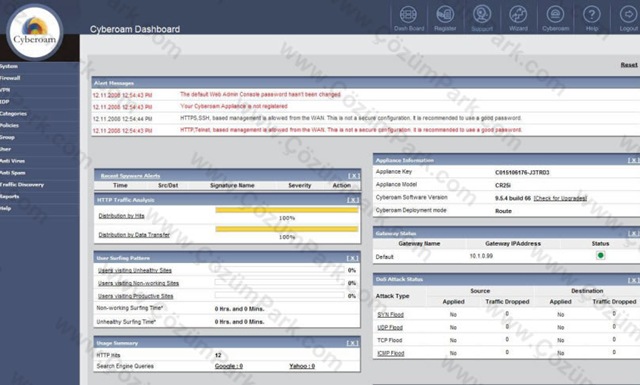
Resimde görülen cihaz register edilmemiştir. Kısaca menüler hakkında bilgi vermek gerekirse
System Ekranı =
System Ekranı =
* Sessionlar – Cihazımız üzerinden gecen networktaki gelen giden tcp, udp paketlerini görebiliriz.
* İstatistik bilgileri – Saldırılar, virüsler, spamlar ve yapılan istekleri görebiliriz.
* Lisans Durumu – Cihazımızın register başlangıç ve bitiş suresini servis durumunu görebiliriz.
* Tarih zaman
* Log bilgileri
* Memory ve Cpu durumunu görebiliriz.
1. Wizard Kısmına Tıklayarak Kuruluma Başlıyoruz

2.Start diyoruz

3.Bu
kısımda cyberoam cihazımızı ne şekilde kullanıcağımızı seçiyoruz brigde
moddamı yoksa gateway modda çalıştıracağımızı belirliyoruz biz şu anda
gateway modda çalıştıracağız.

4. Cyberoam üzerinde 4 adet port vardır bunları lan,wan,dmz olarak kullanabiliriz bizim PortA lan portumuz olacak
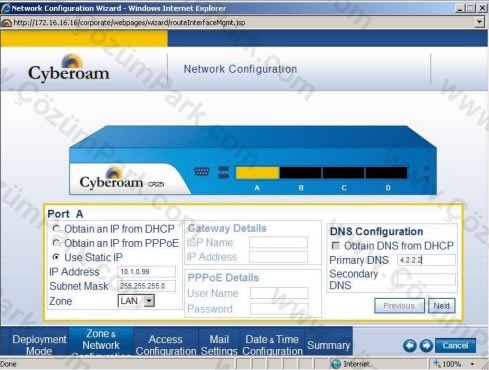
5. PortB wan portumuz olucak burada obtain an ıp from PPPoE yi seçiyoruz
PPPoE Details kısmına turk telekom kullanıcı adı şifremizi giriyoruz
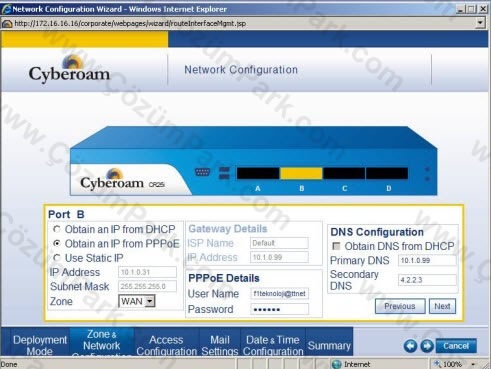
6. PortC ve PortD ye access point ya da serverınızı bağlayabilirsiniz.

7. General Internet Policy işaretliyoruz

8. Internetteki logları mail olarak atar.
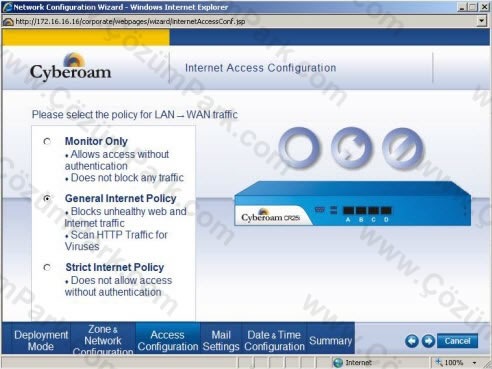
9.System saatini ayarlıyoruz
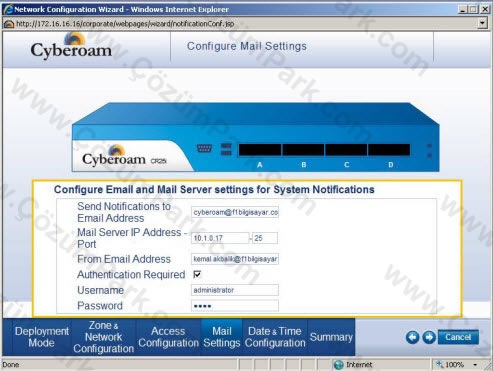
10. Yapmış olduğumuz ayarları görüyoruz kontrol ediyoruz finish diyoruz

11. Kurulumumuz bitmiş bulunmaktadır ok diyoruz.
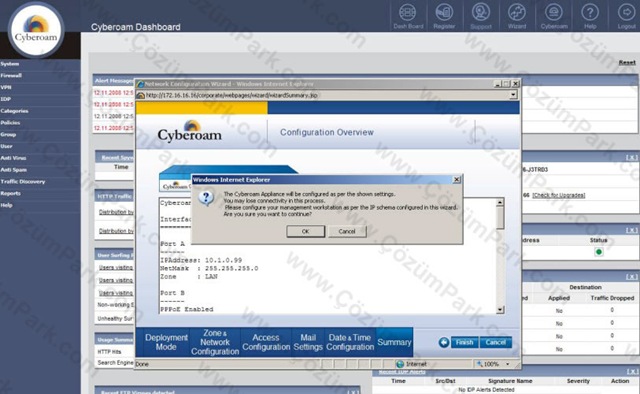
12. Ayarlar configure ediliyor.

13. Kontrol ediyoruz bağlantımız hazır şu anda ben sisteme daha bağlamadğım için internetim yok
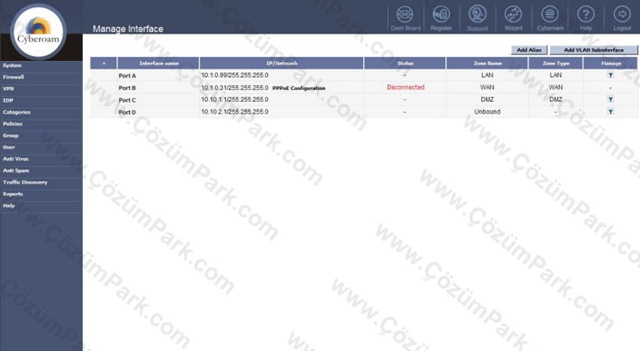
14. Bu kısımda yapmış olduğumuz Rules ları görmekteyiz internaldan wan a ve wan dan internal a olan kurallar.
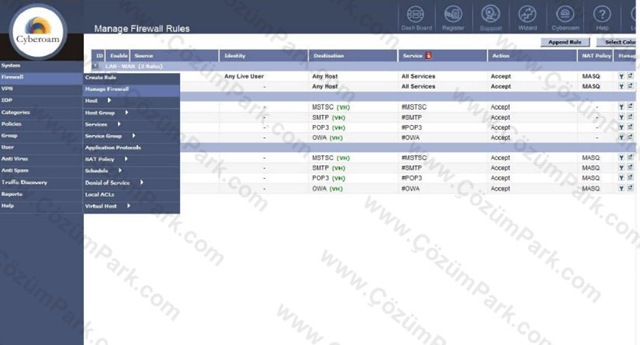
15. Kullanıcı Ekliyoruz örnek aşağıdadır.

16. Eklediğimiz Adresleri Goup oluşturup içine atayabiliriz.
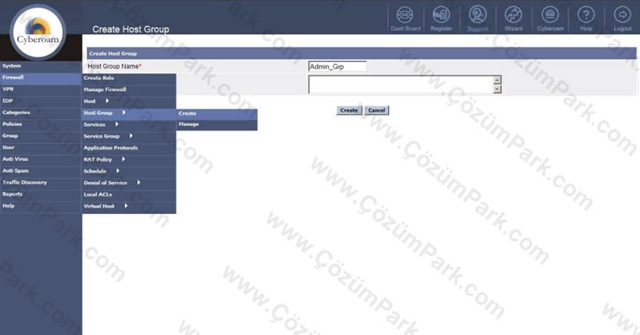
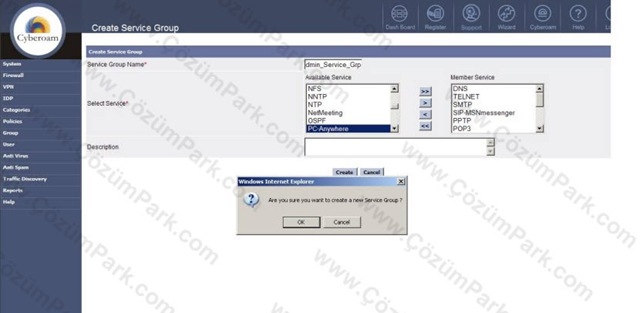
17.Servisler Ekleyebiliriz.

18.Service Group Oluşturabiliriz.
19. Cybeoam a dısarıdan ve ıcerıden ne sekılde erişim hakları var bu kısımdan yapabiliriz.

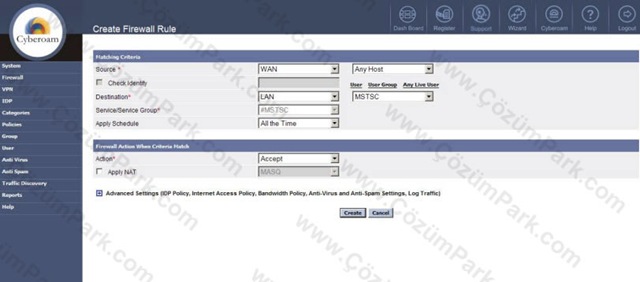
20.Virtual ip tanımlamalarını ayarlıyoruz.

21.Kuralımızı yaptıktan sonra Firewall-Create Rule sekmesinden dışsarıdan içeriye kuralımızı yazıyoruz.
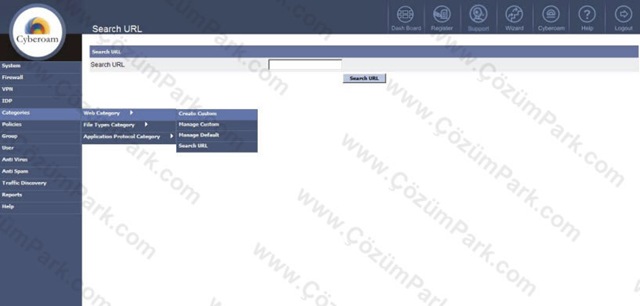
22.Categories
kısmından Web Category group oluşturulabilir default olarak bazı
category ler var zaten zaten siz ekliyebilirsiniz search kısmından hangi
sitenin hangi category de oldunuğunu görebiliriz.
23.File
Types Category uzantılara gore blocklama yapılabılır ornek
(exe,dll,bat) gibi bu sekil de kullanıcılara atayabiliriz bu kuralı.
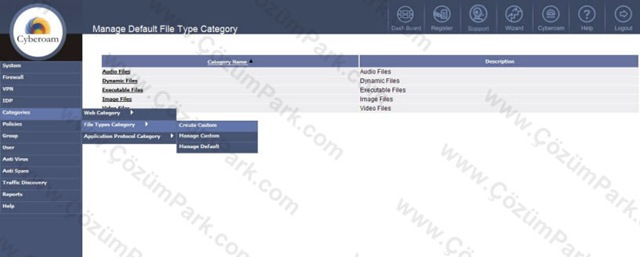
24.Policies-Internet Access Policy kısmından profile oluşturabilirsiniz.

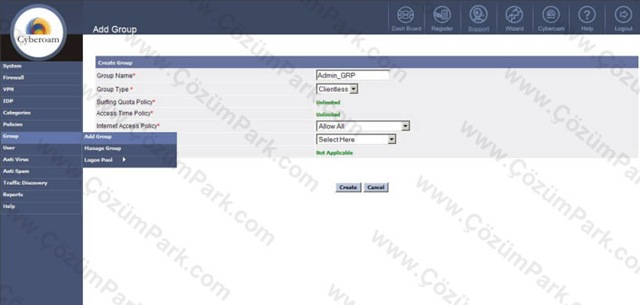
25.Group-Add Group adres group lar oluşturabiliriz ve group bazlı internet access policy atayabiliriz.
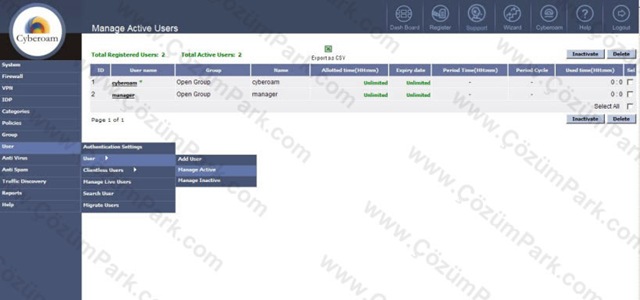
26. Cyberoam a erişim için kullanıcı ekleyebiliriz.
27.Anti Virus kısmından mail,smtp,pop3,ımap,http,ftp de virüs kontrolu yapılabilir.
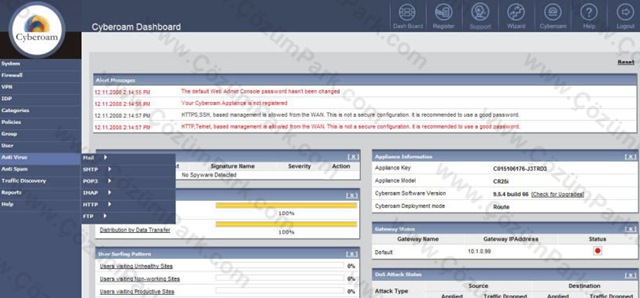
28.Mail server koruması yapılabılınır bu kısımdan
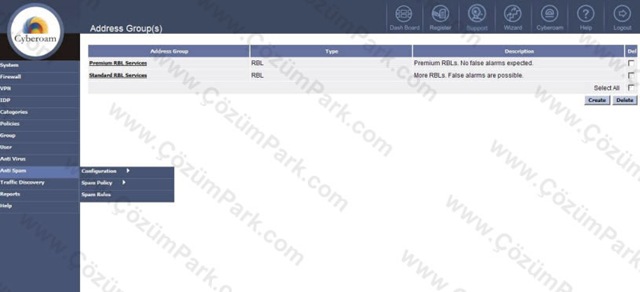
29.Reports sekmesine tıkladığımız zaman logları kullanıcıların loglarını gorebiliriz

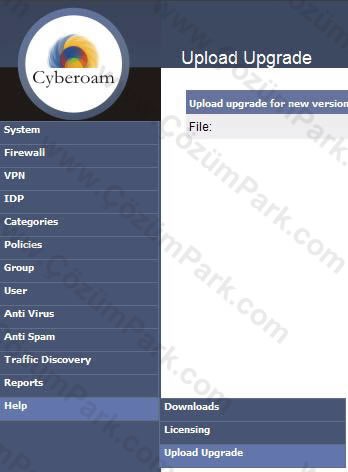
30.Help ısmından ise licensing upgrade işlemlerini yapabiliriz
firewall
güvenlik duvarı
Pleksi pleksiglas
ankara reklam
bilişim hizmetleri
veri kurtarma
cyberoam
sophos
web tasarım
lazer kesim
güvenlik duvarı
Pleksi pleksiglas
ankara reklam
bilişim hizmetleri
veri kurtarma
cyberoam
sophos
web tasarım
lazer kesim
Cyberoam Active directory ile tümleşik çalıştırılabilir
Daha Fazla bilgi için : http://firewall.web.tr veya http://bilisimhizmetleri.net adreslerimizden ulaşabilirsiniz
